 Zalo
Zalo
Mua iPhone cũ cần kiểm tra bảy chỗ trước khi trả tiền: khóa kích hoạt iCloud, khóa mạng, lịch sử linh kiện, màn hình, pin, ngoại hình và các chức năng. Trong đó quan trọng nhất là nhờ người bán xóa sạch máy rồi kích hoạt lại ngay trước mặt bạn, vì đó là cách duy nhất lộ ra máy còn dính iCloud ẩn. Bài này đi từng bước, ai cũng tự làm theo được trong khoảng mười lăm tới ba mươi phút.
Nỗi sợ lớn nhất khi mua máy cũ là mua nhầm máy dựng mà không biết: linh kiện thay lung tung, pin chỉnh số ảo, dính khóa iCloud hoặc khóa doanh nghiệp. Những chiếc máy đó giá trị thực tế rất rẻ, nhưng bạn lại trả đúng giá của máy zin nguyên bản. Tin tốt là phần lớn máy lỗi để lộ dấu vết nếu bạn biết nhìn đúng chỗ.
Tóm tắt nhanh: 7 bước kiểm iPhone cũ
- Đặt lại cài đặt gốc, kích hoạt lại để chắc không dính iCloud và không khóa doanh nghiệp.
- Kiểm khóa mạng, soi bẫy máy lock đội lốt máy quốc tế.
- Soi lịch sử linh kiện trong Cài đặt, nhưng nhớ máy không báo gì cũng chưa chắc zin.
- Kiểm màn hình, camera, Face ID và các chức năng khác.
- Kiểm pin, đừng tin mỗi con số phần trăm.
- Soi ngoại hình, ốc vít, dấu vết mở máy.
- Đối chiếu model trên vỏ với phần Cài đặt, tra bảo hành.
“Máy dựng”, “zin all”, “ép cáp” nghĩa là gì?
Đi mua máy cũ, bạn sẽ nghe người bán dùng nhiều tiếng lóng. Hiểu đúng mấy từ này giúp bạn không bị xoay. Lưu ý đây là cách thị trường gọi, không phải thuật ngữ chính thức của Apple.
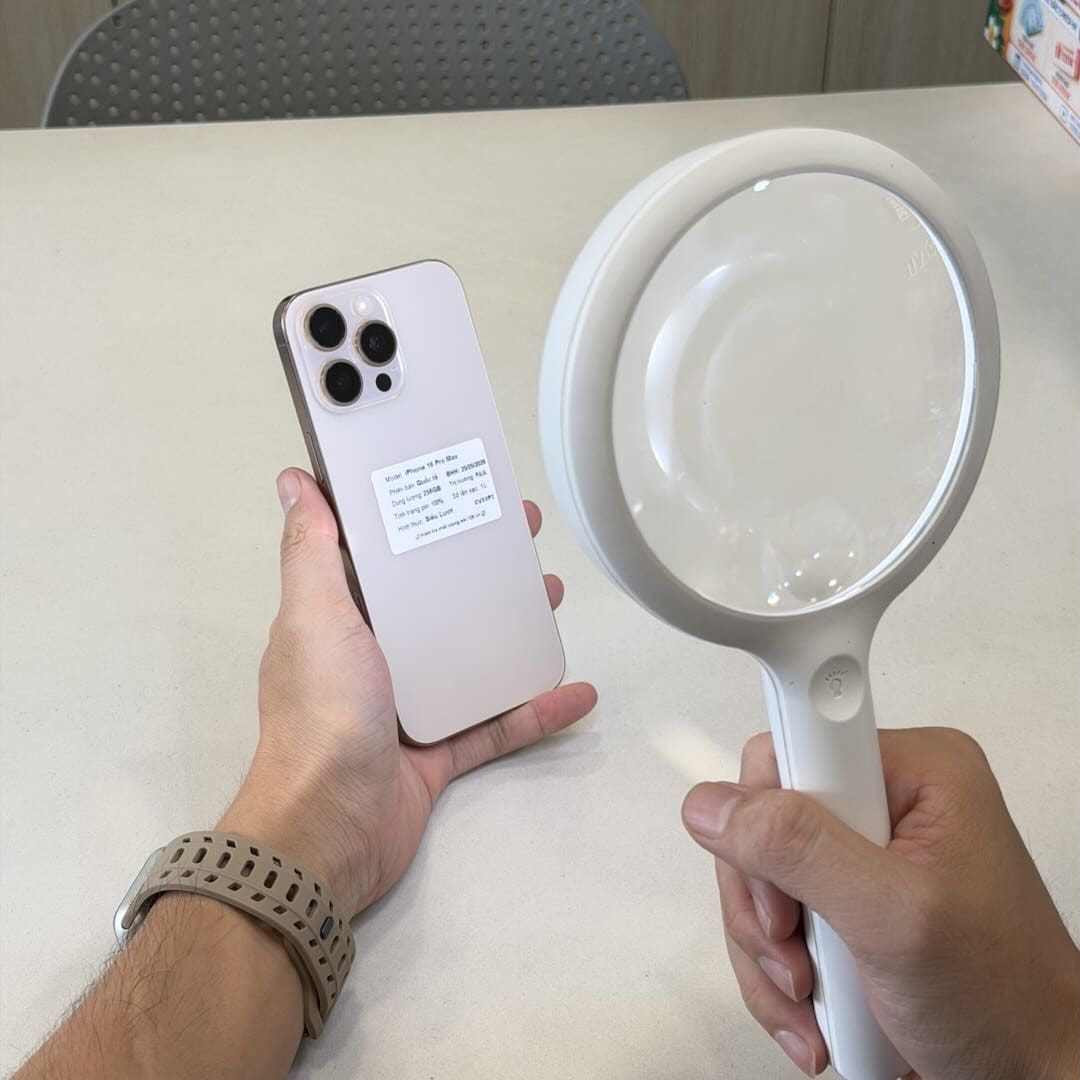
- Máy dựng: máy đã bị tháo ra thay nhiều linh kiện không phải đồ gốc rồi ráp lại bán như máy nguyên bản. Màn lô, pin trôi nổi, camera tháo máy khác, có khi cả vỏ cũng độ.
- “Zin all”: chỗ này phải cẩn thận, vì mỗi nơi hiểu một kiểu. Có nơi “zin all” nghĩa là nguyên bản hoàn toàn, chưa thay gì. Nhưng có nơi “zin all” chỉ có nghĩa là cái bo mạch chính (main) còn nguyên, còn màn, pin, camera thay nát hết. Nghe “zin all” đừng gật vội, hỏi thẳng “zin all là zin những gì”. Hiểu sai chỗ này thì ranh giới giữa máy zin nguyên bản và máy dựng rất mong manh.
- “Ép cáp”, “ép kính”: ám chỉ can thiệp vào phần màn hình, thay kính hoặc sửa màn theo kiểu khó nhận ra.
Cách chống lại không phải né máy cũ, mà là biết kiểm để lọc ra máy lành. Bắt đầu thôi.
Bước 1: Đặt lại cài đặt gốc để chắc không iCloud, không khóa doanh nghiệp
Đây là bước quan trọng nhất, làm đầu tiên. Cách an toàn nhất cho người mua là yêu cầu máy được xóa sạch, rồi tự tay đi qua màn hình thiết lập ban đầu. Nếu máy lên màn “iPhone Locked to Owner” hoặc đòi nhập tài khoản Apple của chủ cũ, đó là máy còn khóa kích hoạt, bỏ ngay. Theo tài liệu hỗ trợ của Apple, khóa kích hoạt tự bật khi chủ cũ bật “Tìm iPhone của tôi”.
Quy trình thực tế nên làm ngay tại chỗ: vào Cài đặt, mục tên tài khoản, phần Tìm, xem “Tìm iPhone của tôi” đã tắt chưa. Sau đó vào Cài đặt chung, chọn Chuyển hoặc đặt lại iPhone, rồi Xóa tất cả nội dung và cài đặt. Máy xóa xong vào lại bình thường, không đòi tài khoản cũ, là sạch.
Vì sao phải xóa hẳn chứ không chỉ thoát iCloud? Vì nhiều máy để ở trạng thái đang đăng nhập thì nhìn rất bình thường, chỉ khi đặt lại gốc mới lộ ra còn dính tài khoản, dân buôn gọi là “iCloud ẩn”. Đặt lại cài đặt gốc còn giúp loại luôn trường hợp máy dính khóa doanh nghiệp, một dạng khóa quản lý khiến máy bị giới hạn mà người dùng bình thường không gỡ được.
Bước 2: Kiểm khóa mạng và bẫy máy lock
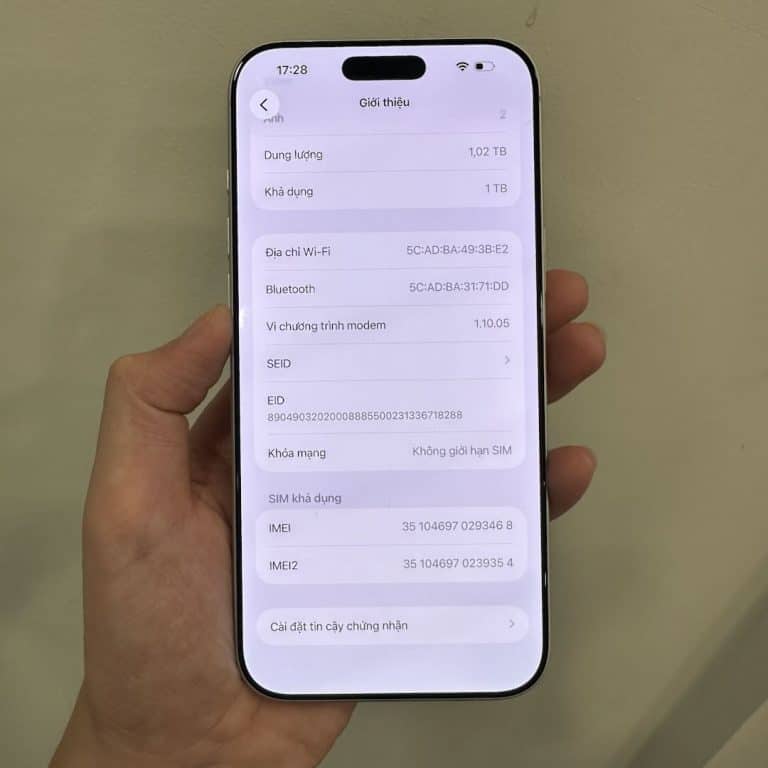
Máy “lock” là máy bị khóa theo nhà mạng nước ngoài, dùng ở Việt Nam phải lắp thêm SIM ghép, hay phát sinh lỗi vặt. Có người bán máy lock nhưng giới thiệu là máy quốc tế. Kiểm thế này: vào Cài đặt, mục Cài đặt chung, phần Giới thiệu, tìm dòng khóa mạng, phải hiện “SIM không bị khóa” thì mới là máy ổn.
Có một mẹo nhận biết nhanh từ kinh nghiệm thực tế tại 126. Bản LL (hàng Mỹ) từ đời iPhone 14 trở lên chỉ dùng eSIM, không có khay SIM vật lý. Vậy nên nếu bạn cầm một máy LL đời 14 trở lên mà lại có khay SIM, gần như chắc chắn đó là máy đã bị can thiệp hoặc máy khóa mạng. Gặp trường hợp này thì hỏi thật kỹ nguồn gốc trước khi mua. Muốn hiểu sâu hơn về các loại máy lock, quốc tế, chính hãng, bạn đọc thêm bài iPhone lock, quốc tế, chính hãng khác gì nhau.
Bước 3: Soi lịch sử linh kiện, và cái bẫy “không báo gì chưa chắc zin”
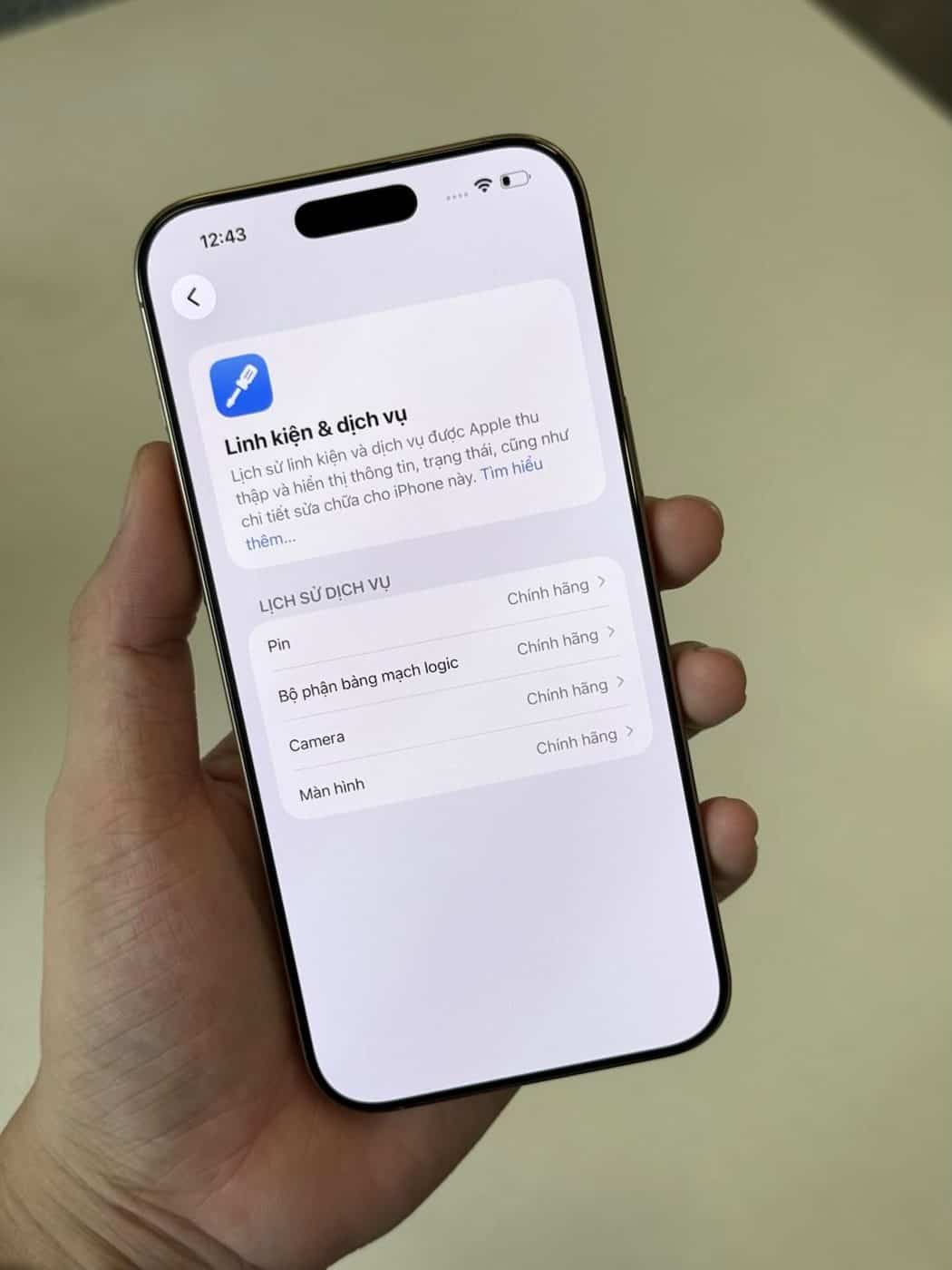
Từ iPhone XR và XS trở về sau, máy có lưu lịch sử linh kiện. Vào Cài đặt, mục Cài đặt chung, phần Giới thiệu, kéo xuống xem lịch sử linh kiện và dịch vụ. Nếu máy báo “linh kiện không xác định” hoặc cảnh báo bộ phận chưa xác thực, thì chắc chắn máy đã từng thay linh kiện không chính hãng. Đây là chứng cứ rõ ràng nhất. Lưu ý với các đời máy đã ra mắt nhiều năm, việc đã thay pin là chuyện chấp nhận được, đừng vì thế mà loại máy ngay.
Nhưng đây là chỗ nhiều người tưởng an toàn mà vẫn dính. Máy không báo gì cũng chưa chắc đã zin. Lý do là khi thay pin hoặc màn, thợ giỏi có thể đem con IC gốc từ pin hoặc màn cũ gắn sang đồ thay, khiến phần Cài đặt không báo lỗi gì, nhưng thực tế linh kiện đã bị đổi. Nói cách khác, máy báo lỗi linh kiện thì chắc chắn đã thay, còn máy không báo gì thì mới chỉ là điều kiện cần, chưa đủ để kết luận zin.
Qua lượng máy kiểm tại 126, ba chỗ hay phải soi kỹ nhất là pin thay rồi sàng cáp để báo là pin zin máy, màn hình lô, và máy đã từng sửa bo mạch chính hoặc dính nước. Đây cũng là những thứ phần mềm trong máy khó lộ hết, phải nhìn bằng kinh nghiệm và đôi khi phải mở ra mới chắc. Cách nhận biết màn và pin, mình nói kỹ ở hai bước tiếp theo.
Bước 4: Nhận biết màn lô, camera thay, Face ID lỗi
Màn hình là thứ hay bị thay nhất, cũng dễ nhận ra nếu chịu nhìn. Màn lô, tức màn thay không phải hàng chuẩn Apple, thường có vài dấu hiệu: màu kém sâu, trắng ngả xanh hoặc ngả vàng, độ sáng thấp hơn, nhìn nghiêng lệch màu, vuốt có độ trễ nhẹ. Một dấu hiệu đáng chú ý là mất True Tone, tính năng tự đổi tông màu theo ánh sáng, vì thay màn không đúng chuẩn hay làm mất tính năng này.
Mở một ảnh nền trắng rồi nền đen toàn màn hình để soi điểm chết, đốm sáng, hở sáng viền. Vuốt khắp mặt màn xem có vùng nào liệt cảm ứng không. Với camera, chụp thử cả ba ống kính và camera trước, ảnh nét kém bất thường hoặc lấy nét chập chờn là dấu hiệu đáng nghi. Với Face ID, nếu máy không thiết lập được Face ID hoặc lỗi sau khi reset, đó là rủi ro lớn, vì Face ID gắn rất chặt với phần cứng, sửa được rất khó.
Bước 5: Kiểm pin, đừng tin mỗi con số phần trăm
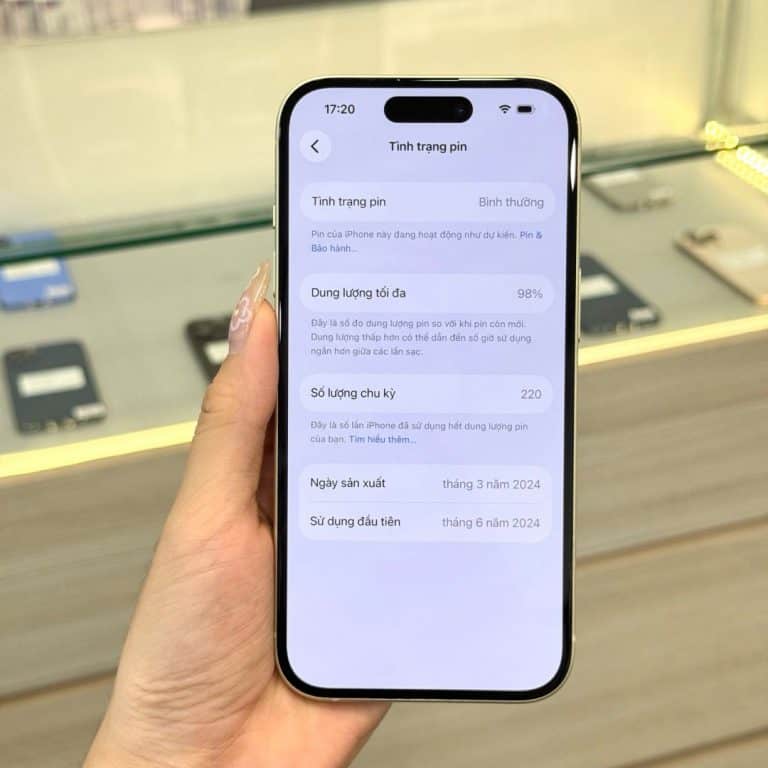
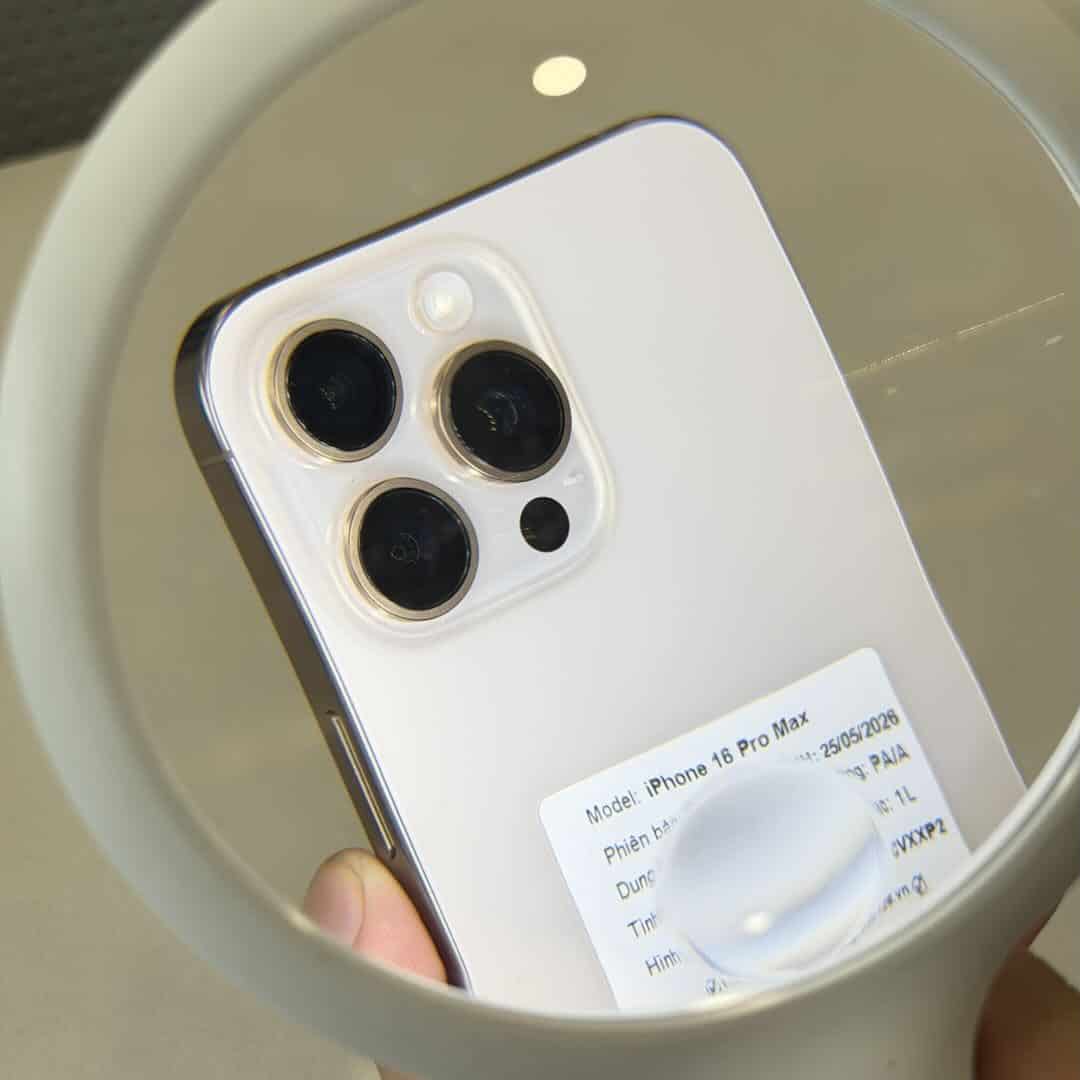
Vào Cài đặt, mục Pin, xem Tình trạng pin và phần trăm dung lượng tối đa. Phần trăm càng cao càng tốt. Nhưng đừng dừng ở con số đó. Trong các chiêu giấu lỗi mà 126 gặp nhiều nhất, pin chỉnh số phần trăm ảo là phổ biến nhất: pin đã bị thay bằng hàng trôi nổi nhưng được can thiệp cho hiện 100% như mới.
Tới thời điểm hiện tại, giữa năm 2026, chưa có phần mềm nào xác định chắc chắn một viên pin còn zin hay đã thay bằng hàng kém chất lượng. Vì vậy phải dựa nhiều vào kinh nghiệm. Dưới đây là vài dấu hiệu 126 hay dùng để nhận ra một viên pin có vấn đề.
- Phần mềm kiểm tra trên máy tính và phần trăm pin hiện trên máy chênh lệch nhau quá lớn.
- Pin đã sạc gần 1000 lần nhưng tình trạng pin vẫn báo rất cao, trên 95%, là điều bất thường.
- Pin đã thay rồi sàng cáp, phần này phải tháo máy, tháo pin ra mới kiểm được.
- Pin có kèm cáp chỉnh pin, rất nguy hiểm, vì loại cáp này gần như muốn cho hiện bao nhiêu phần trăm cũng được, lại thường kém chất lượng, ảnh hưởng tới hiệu năng pin.
Cách tự bảo vệ cho người mua phổ thông là soi chéo: đối chiếu con số phần trăm với lịch sử linh kiện ở Bước 3 và cảnh báo pin trong phần Giới thiệu, thay vì chỉ nhìn mỗi Tình trạng pin. Pin cụ thể bao nhiêu phần trăm thì nên thay, sạc bao nhiêu lần là bắt đầu chai, mình đã viết riêng một bài: pin iPhone bao nhiêu phần trăm thì nên thay. Với các đời máy đã ra nhiều năm, pin đã thay để giữ hiệu năng là chuyện bình thường, bạn có thể tính chi phí thay pin để cân vào giá mua.
Bước 6: Ngoại hình, ốc vít và dấu vết mở máy
Ngoại hình không chỉ là đẹp xấu, nó tố cáo máy đã bị mở chưa. Soi quanh viền: khe hở giữa màn và khung có đều không, có cấn cộm chỗ nào không. Máy nguyên bản ráp khít, máy từng bung ra thay đồ thường hở mép hoặc vênh nhẹ.
Nhìn hai con ốc dưới chân sạc: trầy xước, toét đầu ốc là dấu hiệu máy từng bị mở. Soi camera, mặt kính sau, viền kim loại xem có móp, nứt, hở keo không. Những máy đã sửa bo mạch chính hoặc từng dính nước rồi sửa thường để lại dấu vết mở máy ở đúng những chỗ này, nên đừng bỏ qua dù máy nhìn ngoài rất đẹp.
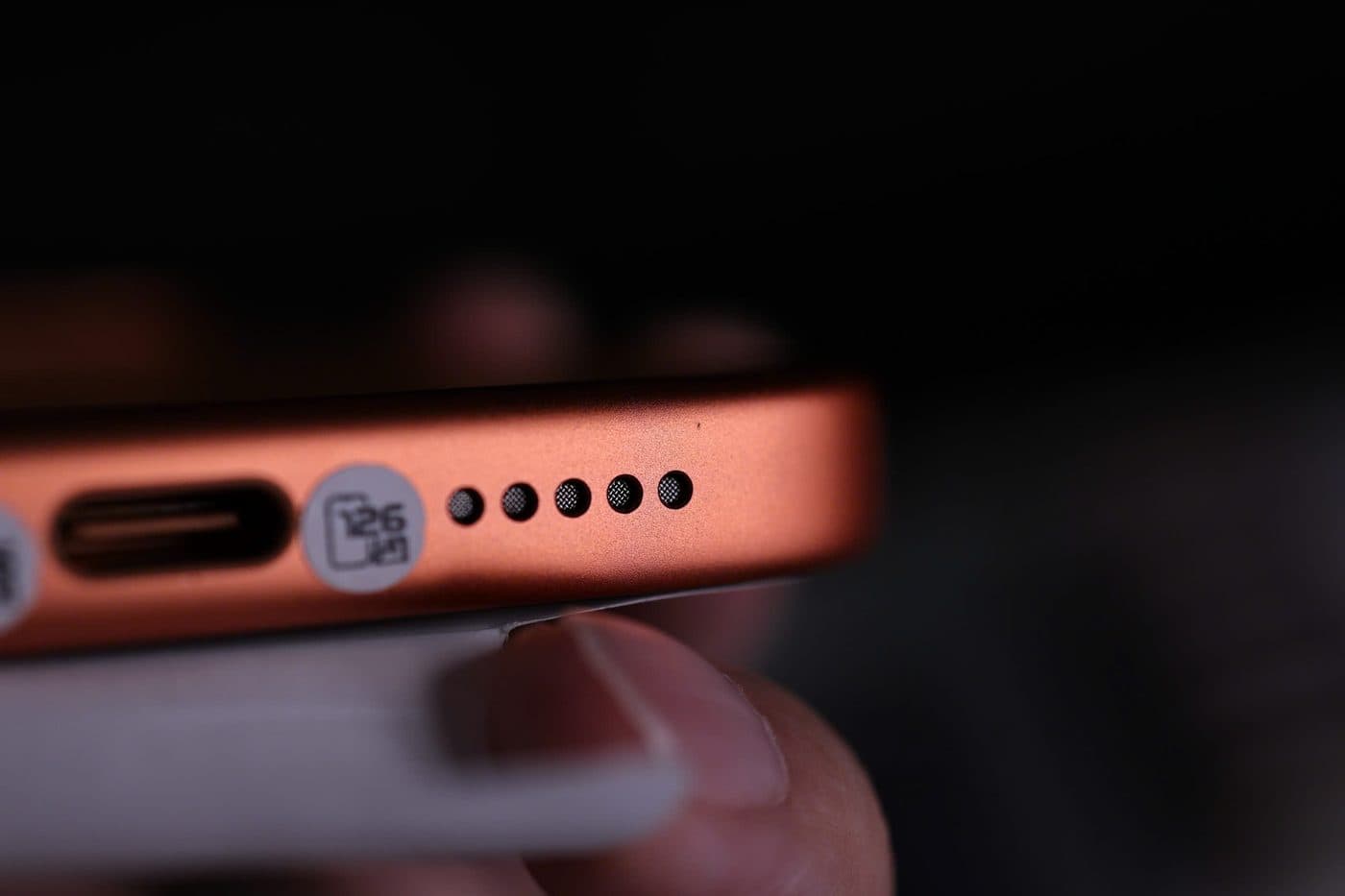
Một chỗ nên soi thêm theo kinh nghiệm của 126, áp dụng với máy được giới thiệu là xài ít: nhìn lỗ loa và lỗ mic ở cạnh dưới. Một chiếc máy nói là dùng ít mà loa, mic đóng bụi dày thì bất hợp lý, nên hỏi lại cho rõ.
Bước 7: Đối chiếu mã model trên vỏ với Cài đặt, tra bảo hành
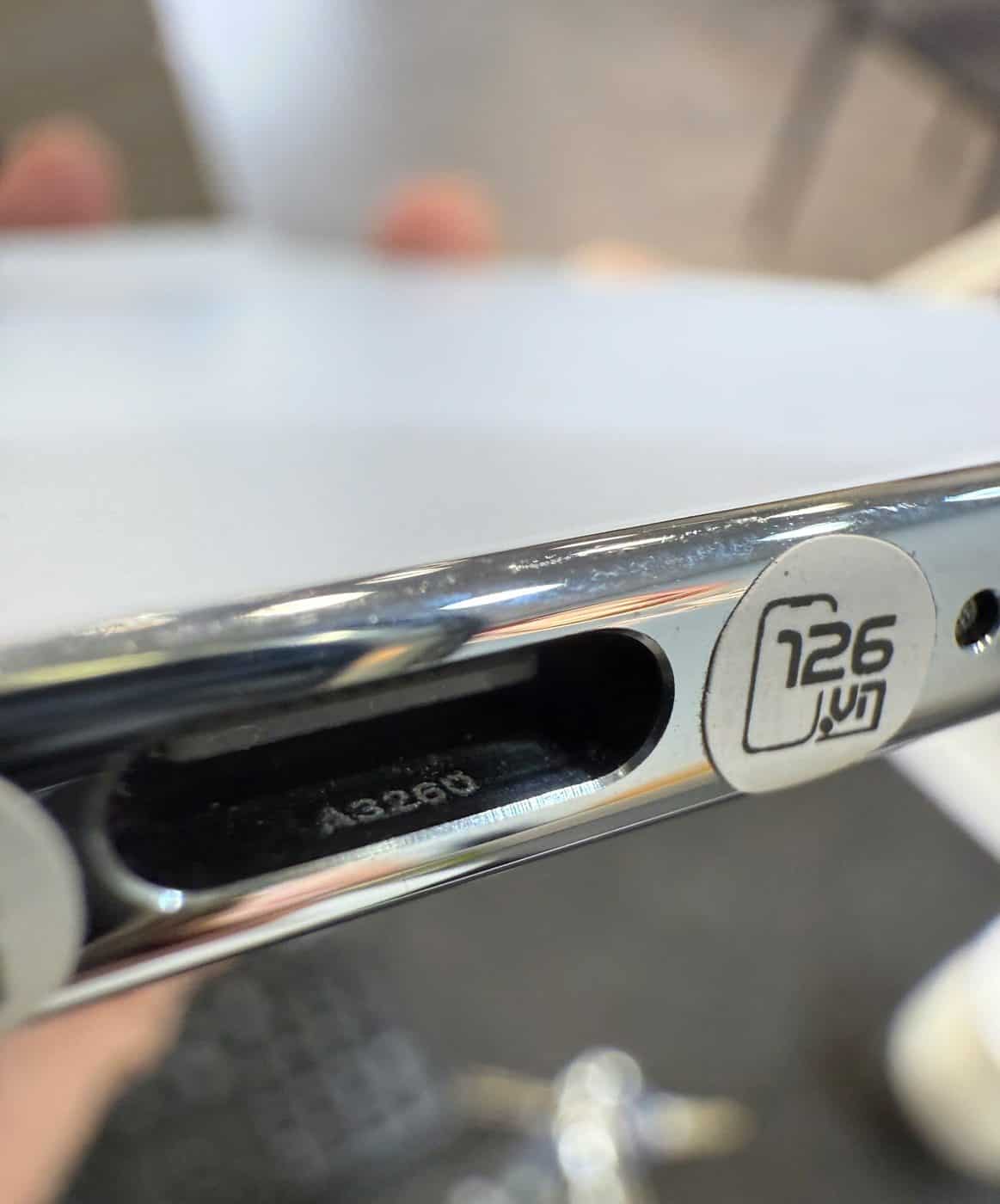
Bước cuối để chắc máy không bị tráo vỏ. Xem mã model trong Cài đặt, mục Cài đặt chung, phần Giới thiệu, sẽ có dạng một chữ A kèm dãy số. Sau đó tìm mã model in trên khung viền máy để đối chiếu. Máy có khay SIM thì mã thường nằm ở chỗ khay SIM, máy không có khay SIM thì thường nằm ở khu vực chân sạc. Nếu hai nơi không trùng nhau, gần như chắc chắn máy đã bị thay vỏ.
Cuối cùng, tra tình trạng bảo hành tại trang chính thức của Apple là checkcoverage.apple.com bằng số serial của máy, để biết máy còn được hỗ trợ không và đối chiếu với lời người bán về tuổi máy.
Chạy thử các chức năng còn lại
Trước khi chốt, chạy thử cho máy hoạt động thật. Gọi thử và mở nhạc để nghe loa, ghi âm rồi nghe lại để kiểm mic. Thử nút nguồn, tăng giảm âm lượng, gạt rung. Lắp SIM gọi thử, bật wifi và Bluetooth xem sóng có ổn định không. Chức năng nào chập chờn cũng nên hỏi cho ra lẽ, một lỗi nhỏ hôm nay có thể là chi phí sửa lớn tháng sau.
Khi nào nên bỏ máy, và vì sao mở máy là chắc nhất
Có những dấu hiệu không nên cố. Máy dính khóa kích hoạt mà người bán không chịu xóa, bỏ. Không cho bạn cầm máy kiểm thoải mái, bỏ. Giá rẻ bất thường mà không giải thích được, cẩn thận. Máy LL đời 14 trở lên có khay SIM, hỏi cho rõ rồi mới tính.
Thật ra, cách chắc ăn nhất để biết một chiếc máy còn zin hay không là mở ra xem bên trong, vì như đã nói ở Bước 3, nhiều dấu vết thay linh kiện phần mềm không thể hiện hết. Nhưng người mua bình thường gần như không tự mở máy được, mà mở bừa lại làm mất tính nguyên bản. Đây chính là lúc một nơi bán minh bạch giúp bạn đỡ lo.
Câu hỏi thường gặp khi mua iPhone cũ
Máy còn iCloud của chủ cũ thì có dùng được không?
Không nên mua. Máy còn khóa kích hoạt sẽ đòi tài khoản Apple của chủ cũ khi bạn đặt lại máy, và bạn không dùng được nếu họ chưa gỡ ra. Luôn nhờ người bán xóa sạch máy và kích hoạt lại trước mặt bạn.
Tình trạng pin hiện 100% thì có đáng tin không?
Chưa chắc. Con số phần trăm có thể bị can thiệp cho hiện đẹp dù pin đã thay. Hãy soi chéo với lịch sử linh kiện và cảnh báo pin trong phần Giới thiệu, đừng tin mỗi con số. Với máy đã ra mắt nhiều năm, pin đã thay để giữ hiệu năng là chuyện bình thường.
Làm sao biết màn hình còn zin hay đã thay?
Màn thay thường ngả màu, độ sáng thấp, vuốt hơi trễ và hay mất True Tone. Soi nền đen trắng tìm điểm chết, kiểm True Tone trong Cài đặt màn hình. Máy báo linh kiện không xác định là chắc chắn đã thay.
iPhone đời nào xem được lịch sử linh kiện?
Theo Apple, từ iPhone XR và XS trở về sau có lưu lịch sử linh kiện trong Cài đặt, phần Giới thiệu. Các đời cũ hơn không có mục này, phải dựa nhiều hơn vào kiểm tra bằng mắt và chạy thử.
Tra bảo hành iPhone cũ ở đâu cho chính xác?
Tra tại trang chính thức của Apple checkcoverage.apple.com bằng số serial của máy. Tránh các trang lạ tự nhận tra được mọi thứ, vì dễ sai.
Mua iPhone cũ ở Vĩnh Long làm sao yên tâm máy đã được kiểm?
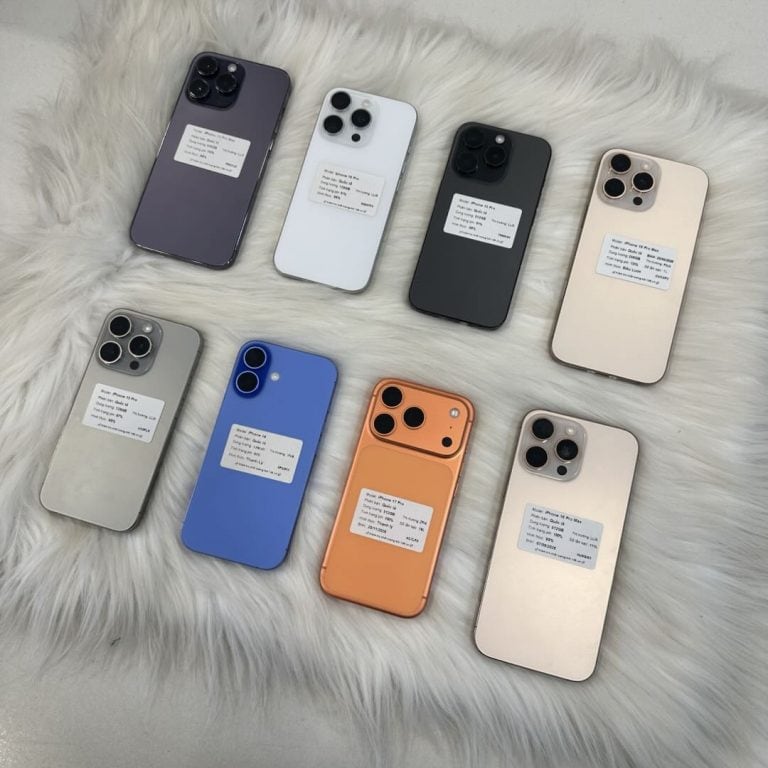
Chọn nơi công khai tình trạng từng máy và cho bạn kiểm thoải mái. Tại 126 ở Vĩnh Long, mỗi máy đều có ảnh thật, ghi rõ tình trạng pin, số lần sạc, linh kiện nào còn zin nào đã thay và chức năng nào bị lỗi, nên bạn xem được tình trạng máy ngay trước khi tới.
Cách 126 giúp bạn đỡ phải tự kiểm từng máy
Tự kiểm được là tốt, nhưng không phải ai cũng có thời gian và kinh nghiệm soi đủ bảy bước. Tại 126, mỗi máy đều qua 30 tiêu chí kiểm trước khi lên kệ. 126 không mở banh mọi máy ra, để giữ tính nguyên bản, mà chỉ mở kiểm bên trong khi máy có dấu hiệu đáng nghi. Kết quả kiểm được ghi công khai: tình trạng pin, số lần sạc, linh kiện nào còn zin nào đã thay, kèm ảnh thật của chính chiếc máy đó.
Nhờ vậy bạn xem được máy thật ngay trên web, không cần tới cửa hàng mới biết máy ra sao. Giá niêm yết là giá thanh toán, không phụ phí. Máy bán ra có bảo hành rõ ràng, chi tiết ở chính sách bảo hành của 126. Bạn có thể bắt đầu xem máy theo từng đời ở iPhone 13 series cũ hoặc iPhone 14 series cũ.
Nói gọn lại, kiểm máy kỹ là quyền của người mua, và một nơi bán tử tế sẽ chủ động cho bạn kiểm. Đó là 126: ảnh thật, minh bạch tình trạng, giá công khai.